
Euer Bullhorn Login funktioniert nicht mehr, weil ihr das Passwort vergessen habt? Das Zurücksetzen läuft direkt über die Bullhorn-Login-Seite und dauert weniger als zwei Minuten. Diese Anleitung zeigt euch jeden Schritt mit Screenshot. Wer keinen Zugriff mehr auf die hinterlegte E-Mail-Adresse hat oder dessen Konto gesperrt ist, findet weiter unten die passende Lösung.
Was ihr für den Passwort-Reset braucht
Für das Zurücksetzen des Bullhorn Passworts benötigt ihr lediglich Zugriff auf die E-Mail-Adresse die mit eurem Bullhorn-Konto verknüpft ist. Unternehmens-Code und altes Passwort sind für diesen Schritt nicht notwendig.
Bullhorn Passwort zurücksetzen — Schritt für Schritt
Schritt 1 — Login-Seite aufrufen
Öffnet app.bullhornstaffing.com im Browser. Empfohlen wird Google Chrome. Achtet darauf die offizielle URL zu nutzen und nicht auf Werbeanzeigen in der Google-Suche zu klicken.

Schritt 2 — Authentifizierungscode eingeben
Je nach Konfiguration verlangt Bullhorn einen zusätzlichen Sicherheitscode. Diesen Authentication Code schickt Bullhorn per E-Mail; er besteht aus mehreren Ziffern und bestätigt, dass ihr wirklich Zugriff auf das hinterlegte Postfach habt. Gebt den Code ein und bestätigt.

Kommt kein Code an, prüft den Spam-Ordner. Bleibt er aus, wendet euch an euren Bullhorn-Administrator.
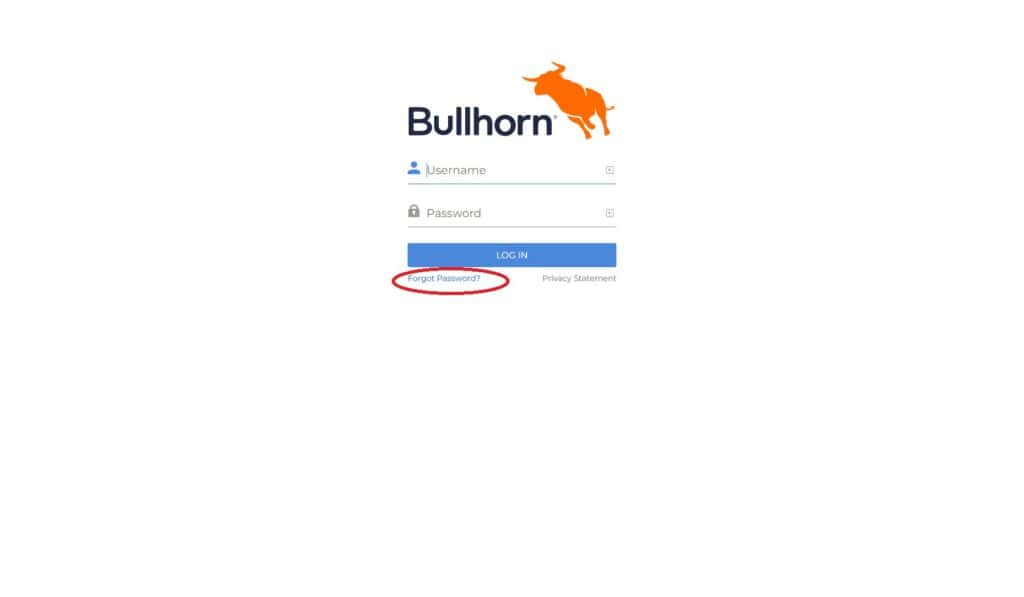
Schritt 3 — „Passwort vergessen“ anklicken
Auf der Anmeldemaske findet ihr unterhalb des Passwortfeldes den Link „Passwort vergessen“ bzw. „Forgot Password„. Klickt ihn an. Der Prozess ist für alle Zugänge identisch, egal ob ihr Bullhorn als ATS oder CRM nutzt.
Schritt 4 — E-Mail-Adresse eingeben
Gebt die mit eurem Konto verknüpfte E-Mail-Adresse ein und bestätigt mit „Email me“. Bullhorn schickt euch daraufhin automatisch eine Reset-Mail, in der Regel innerhalb weniger Minuten. Prüft auch den Spam-Ordner, falls sie nicht sofort erscheint.

Schritt 5 — Reset-Mail öffnen
Öffnet die E-Mail von Bullhorn. Sie enthält einen persönlichen Link zum Zurücksetzen des Passworts. Der Link ist zeitlich begrenzt und verfällt, sobald das Passwort einmal zurückgesetzt wurde, nutzt ihn also zeitnah nach Erhalt.

Schritt 6 — Neues Passwort vergeben
Klickt auf den Link in der Mail. Ihr werdet auf eine Seite weitergeleitet, auf der ihr ein neues Passwort vergebt. Bullhorn verlangt dabei bestimmte Sicherheitsregeln: mindestens sieben Zeichen, mindestens ein Buchstabe und eine Zahl oder ein Sonderzeichen, kein Bezug zu Benutzername oder Wörtern wie „Bullhorn“ oder „Passwort“, und keines eurer letzten Passwörter. Nach dem Speichern könnt ihr euch sofort wieder einloggen.

Nach dem Reset empfiehlt sich ein einzigartiges Passwort, das ihr nur für Bullhorn nutzt. Wer viele Zugänge verwaltet, sollte einen Passwort-Manager in Betracht ziehen, das vermeidet zukünftige Reset-Situationen.
Ihr seid jetzt bereit — direkt zum Login: → Bullhorn Login
Passwort-Reset funktioniert nicht — häufige Probleme
Keine Reset-Mail erhalten — Prüft zuerst den Spam-Ordner. Ist die Mail nach zehn Minuten nicht da, stellt sicher, dass ihr die richtige E-Mail-Adresse eingegeben habt. Im Zweifel hilft der Administrator.
E-Mail-Adresse nicht mehr zugänglich — Habt ihr keinen Zugriff mehr auf die hinterlegte E-Mail, etwa nach einem Personalwechsel, kann nur der Bullhorn-Administrator die im Konto hinterlegte Adresse ändern. Ohne Administratorzugang ist ein selbstständiger Reset nicht möglich.
Link in der Reset-Mail abgelaufen — Der Link gilt nur begrenzt und verfällt nach einmaliger Nutzung. Fordert einfach einen neuen über die Login-Seite an.
Konto gesperrt — Nach mehreren fehlgeschlagenen Anmeldeversuchen kann Bullhorn ein Konto automatisch sperren. Dann reicht ein Reset allein nicht; der Administrator muss das Konto zuerst manuell entsperren.
Passwort über den Administrator zurücksetzen
Falls der selbstständige Reset nicht klappt oder das Konto gesperrt ist, ist der Bullhorn-Administrator der richtige Ansprechpartner. Er kann im System ein neues temporäres Passwort vergeben und das Konto bei Bedarf entsperren. Meldet euch mit eurer hinterlegten E-Mail-Adresse und eurem Benutzernamen, dann lässt sich der Zugang schnell wiederherstellen.
Passwort vergessen bei Automation und Analytics
Bullhorn Automation (ehemals Herefish) und Bullhorn Analytics (ehemals Cube19) laufen über eigene Portale, getrennt vom Hauptsystem. Ein vergessenes Passwort setzt ihr dort über das jeweilige Portal oder über euren Administrator zurück.
Häufige Fragen (FAQ)
Wie setze ich mein Bullhorn Passwort zurück?
Ruft die Bullhorn-Login-Seite auf und klickt auf „Passwort vergessen“. Nach Eingabe eurer hinterlegten E-Mail-Adresse erhaltet ihr einen Reset-Link per Mail, mit dem ihr ein neues Passwort vergebt.
Warum bekomme ich keine Reset-Mail?
Prüft zuerst den Spam-Ordner und stellt sicher, dass ihr die mit eurem Konto verknüpfte Adresse verwendet habt. Kommt die Mail trotzdem nicht an, wendet euch an euren Administrator.
Kann ich mein Passwort ohne Administrator zurücksetzen?
Ja, solange ihr Zugriff auf die hinterlegte E-Mail-Adresse habt. Ist das Konto gesperrt oder die Adresse nicht mehr zugänglich, braucht ihr den Administrator.
Wie lange ist der Reset-Link gültig?
Der Link ist zeitlich begrenzt und verfällt nach einmaliger Nutzung. Bei Bedarf fordert ihr einfach einen neuen über die Login-Seite an.
Was mache ich, wenn mein Konto gesperrt ist?
Ein gesperrtes Konto kann nur der Administrator entsperren. Ein Reset allein reicht dann nicht.
Bullhorn-Zugang einrichten oder Probleme lösen — wir helfen euch
Wiederholte Login-Probleme, Konten, die sich nicht entsperren lassen, oder eine Bullhorn-Neueinrichtung: Schweizer Solutions unterstützt euch im laufenden Betrieb und bei der Einrichtung.